提供更好的鍵盤體驗

Keyzen 選單列面板在狀態列圖示下方展開:列出「快速翻譯」、「截圖」、「查看快速鍵」、「螢幕錄影」、「剪貼簿」與「Notes」等快速鍵卡片,每張都標示其觸發方式。
  • 區域截圖標註、釘選、文字辨識
  • 螢幕錄影區域、視窗或整個螢幕
  • 快速翻譯在裝置上處理
  • 剪貼簿紀錄文字、圖片與檔案
  • App 啟動器一鍵切換任何 App
  • 鍵入音效七種軸體音色
  • 心流與專注沉浸體驗禪模式
  • 實用工具鍵盤清潔與測試
快速鍵

一按、一框,就複製好了。

相較於 Mac 原生的截圖,它更輕巧,也更有趣。

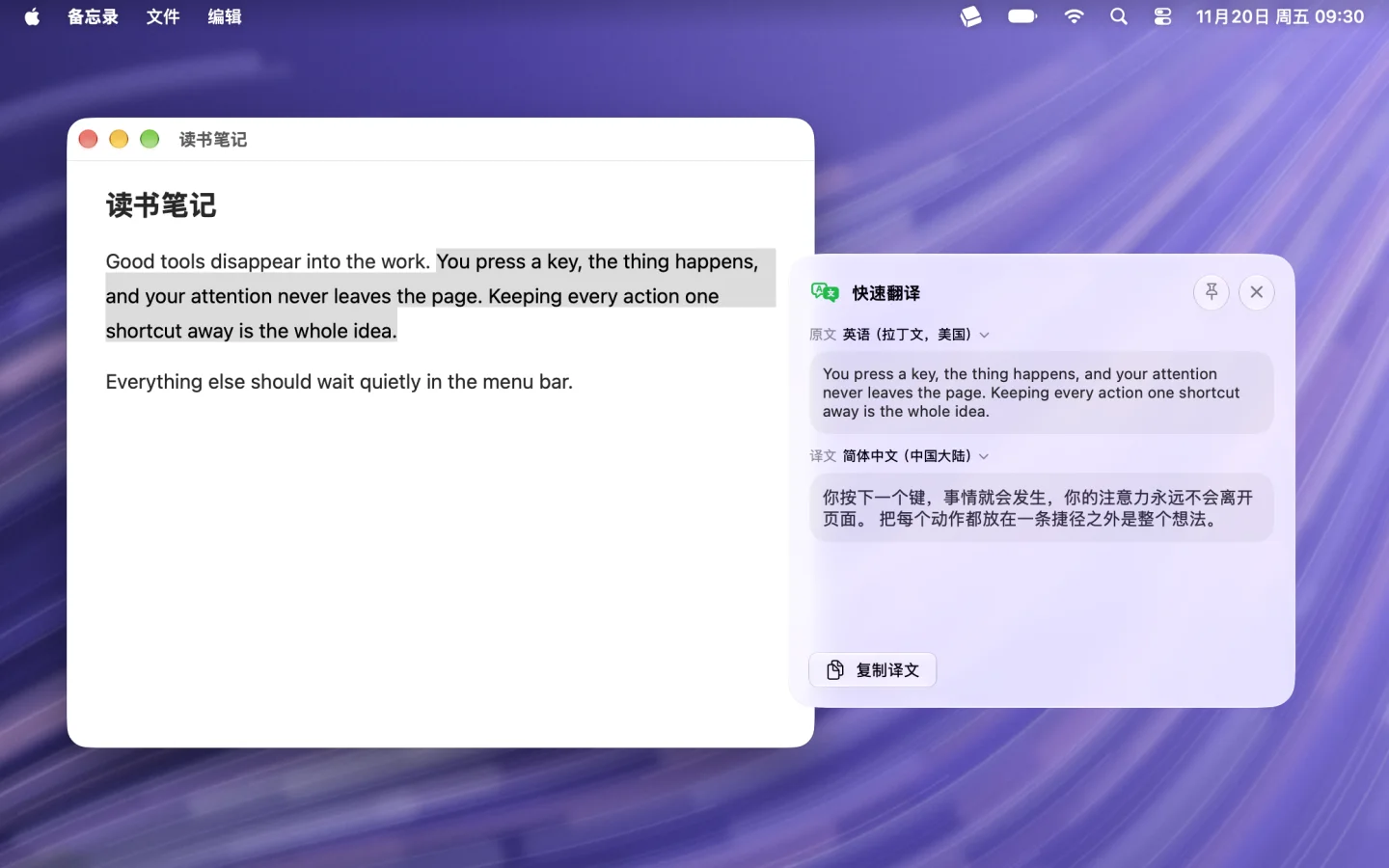
備忘錄視窗裡選取了一段英文,旁邊是「快速翻譯」面板:上方是英文原文,下方是簡體中文譯文和「複製譯文」按鈕。
快速鍵

在你手邊的小字典。

在任何 App 裡選取文字,按下快速鍵,譯文就出現在旁邊,由系統內建的翻譯引擎在本機完成。
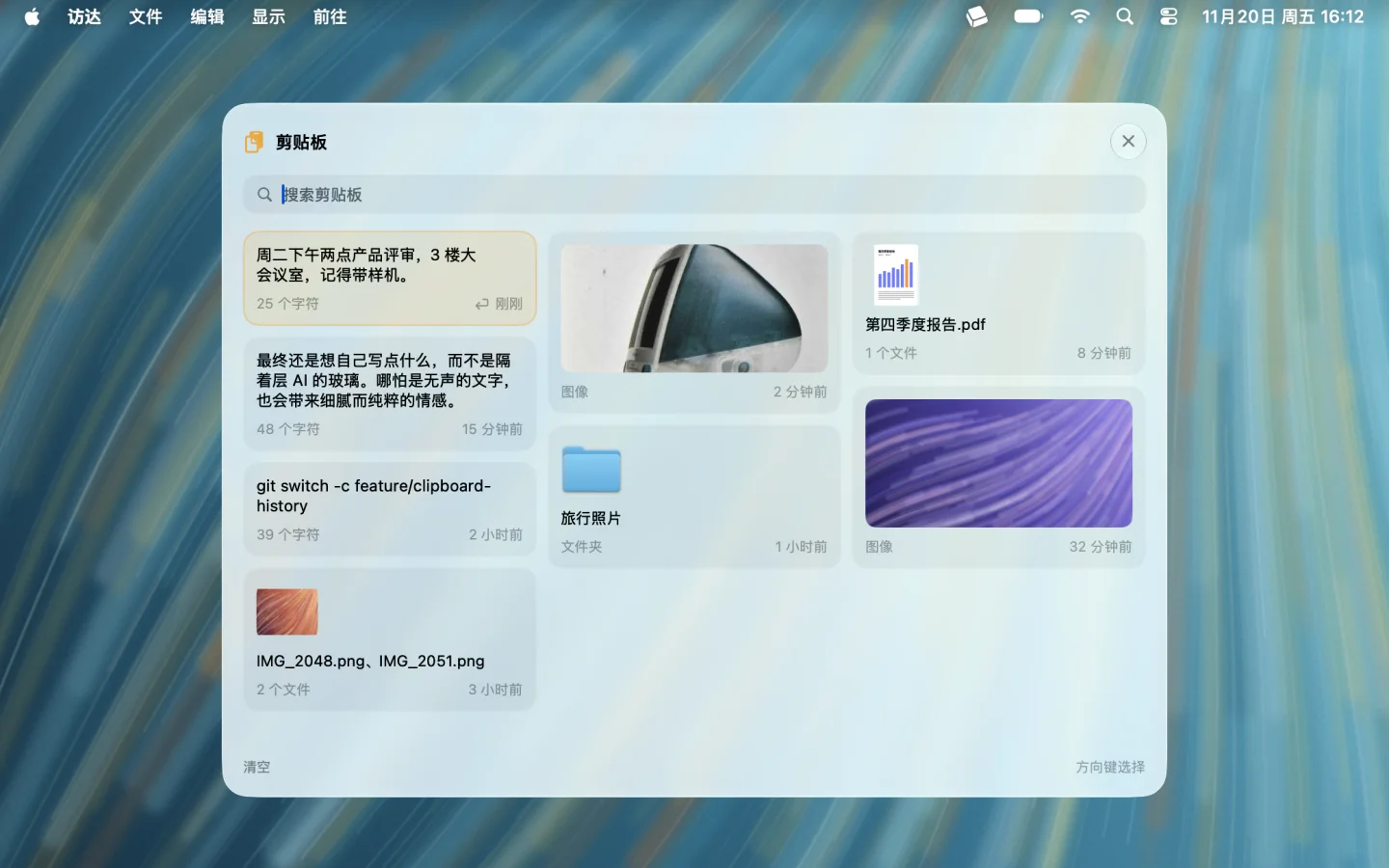
「剪貼簿」面板排成三欄:一則會議安排、一張照片、一份 PDF 報告、一段文字、一張桌布、一個資料夾、一行指令和兩張照片,每張卡片標著字數或類型和時間,最新的一張已選取。
快速鍵

拷貝過的,都在這裡。

想找到最近拷貝的內容?只要啟動剪貼簿就能看到。紀錄僅限時保存在本機,保護你的隱私安全。

心流

每一次按鍵,都是一次新奇體驗。

麻將音、踩雪音、雨滴音…… 甚至還有打字機的復古音效,你絕對會愛不釋手。喔對了,還有多種白噪音,讓你完全沉浸在書寫中。
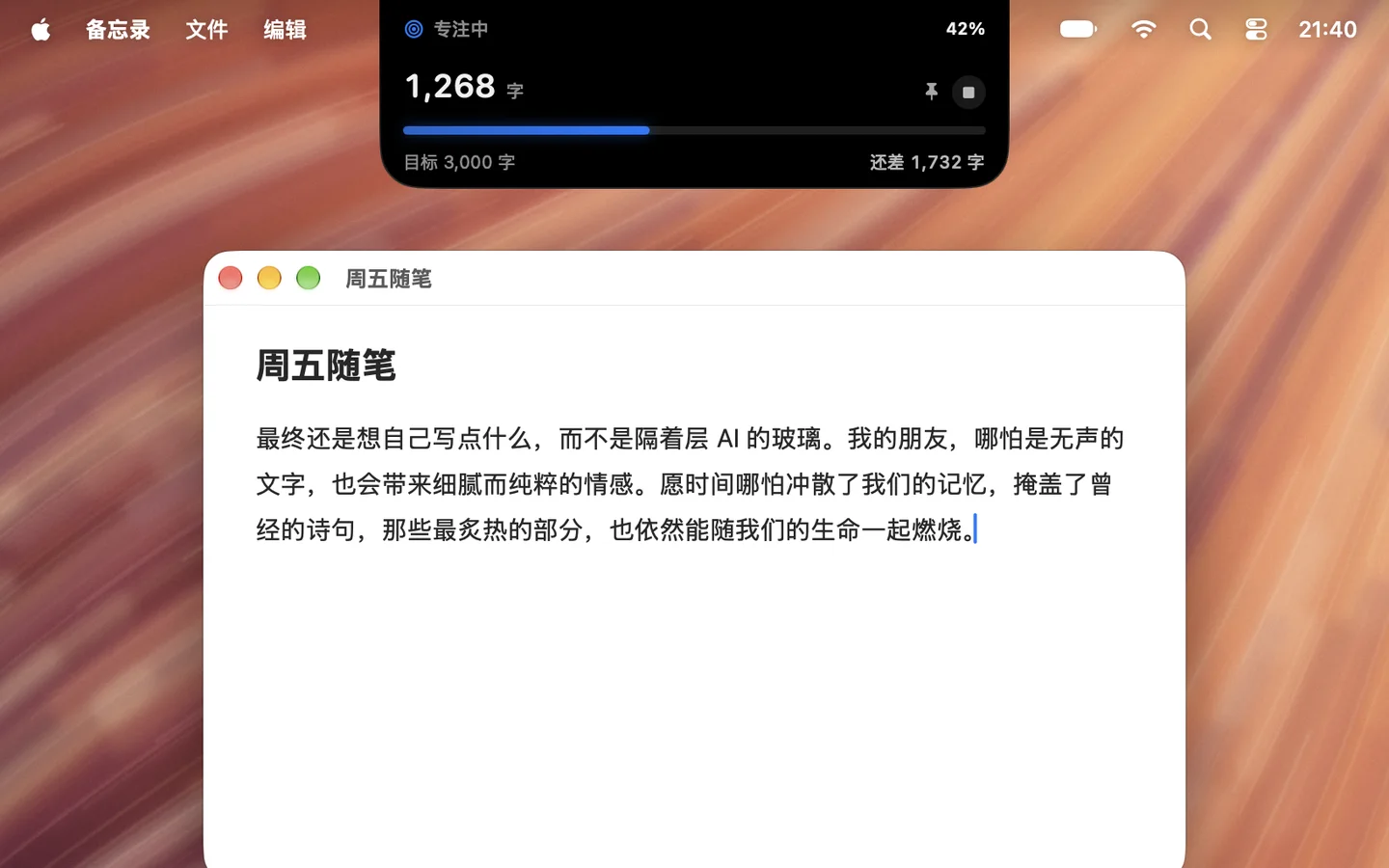
MacBook 瀏海下方的 Keyzen 目標島顯示「1,268 字」與「目標 3,000 字」,下方是一個寫作視窗。
心流

目標就在瀏海旁。

設定你的目標,就能快速查看進度,Keyzen 讓 Mac 也有了自己的動態島。
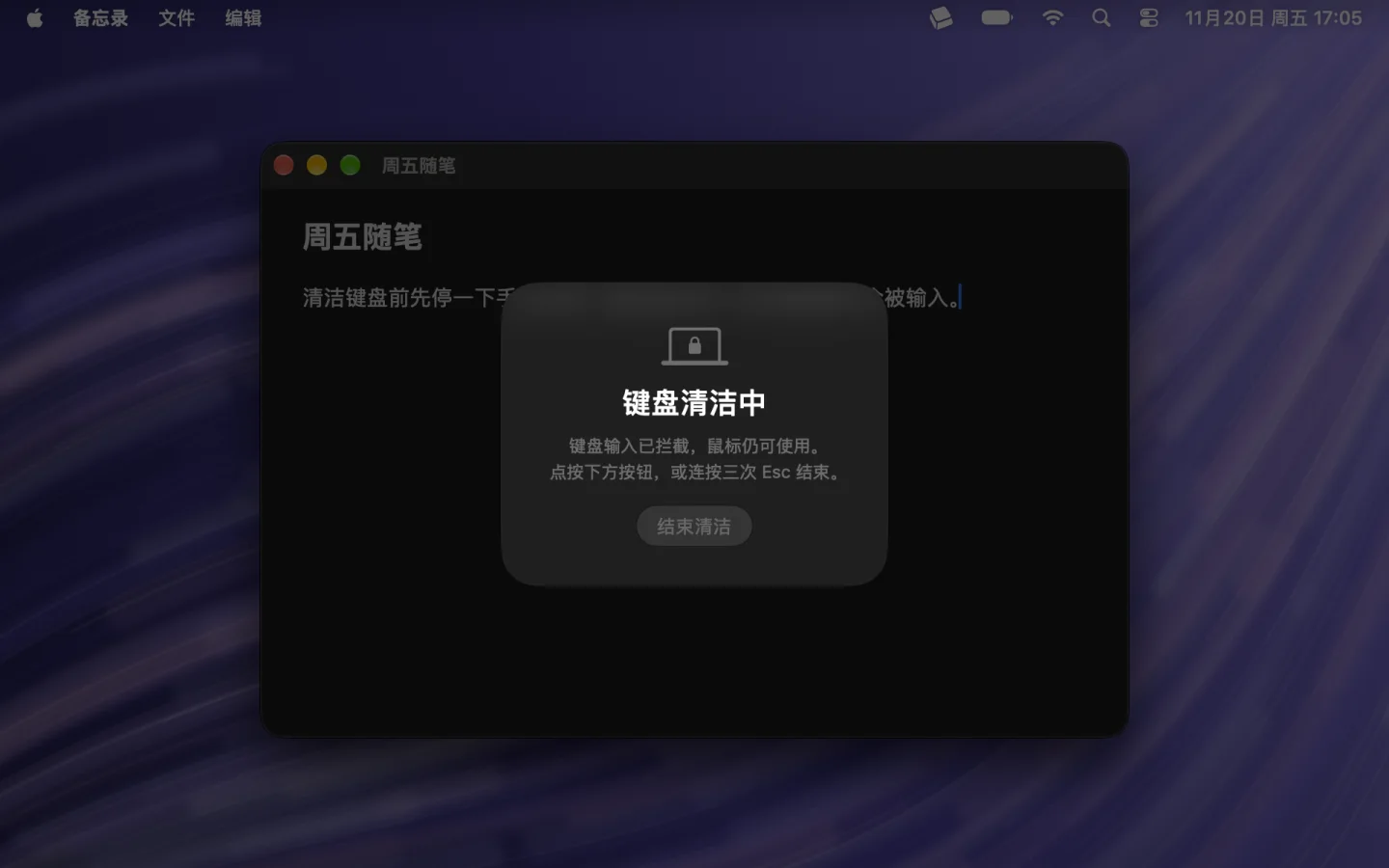
「鍵盤清潔中」卡片覆蓋在變暗的備忘錄視窗上:鍵盤輸入已攔截,滑鼠仍可使用。
更多

清潔鍵盤不再誤觸的小技巧。

「鍵盤清潔」會攔截所有按鍵,抹布碰到鍵盤也不會打亂你的桌面。

取得 Keyzen

下載 macOS 版

應用採用 Liquid Glass UI(玻璃擬態)建構,下載需要 macOS 26+

Keyzen 需要 macOS 26